
Мультикабинет. Инструкция по работе с аккаунтами в личном кабинете
Терминология
Личный кабинет — интерфейс для управления аккаунтами.
Аккаунт — самостоятельный профиль со своим балансом, договором, задачами, исполнителями, документами и финансами. Может представлять отдельную компанию, проект или подразделение.
Компания — юридическое лицо, для которого создается отдельный аккаунт.
Проект — подразделение или направление деятельности, созданное на основе аккаунта компании.
Заказчик — владелец личного кабинета, управляющий одним или несколькими аккаунтами.
1. Выбор аккаунта
Выбор аккаунта выполняется только в одном месте — в левом боковом меню.
Все данные во вкладках Задачи, Исполнители, Финансы, Документы и отображаемый баланс зависят от выбранного аккаунта.
Интерфейс личного кабинета не поддерживает одновременный просмотр информации по всем аккаунтам. Отображение данных происходит только в рамках выбранного аккаунта.
2. Добавление нового аккаунта
Способ 1
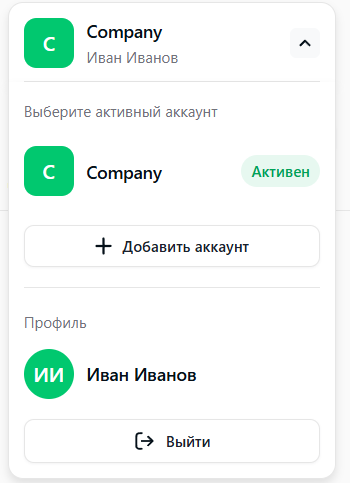
Через компонент выбора аккаунта в левом верхнем углу меню.
Способ 2
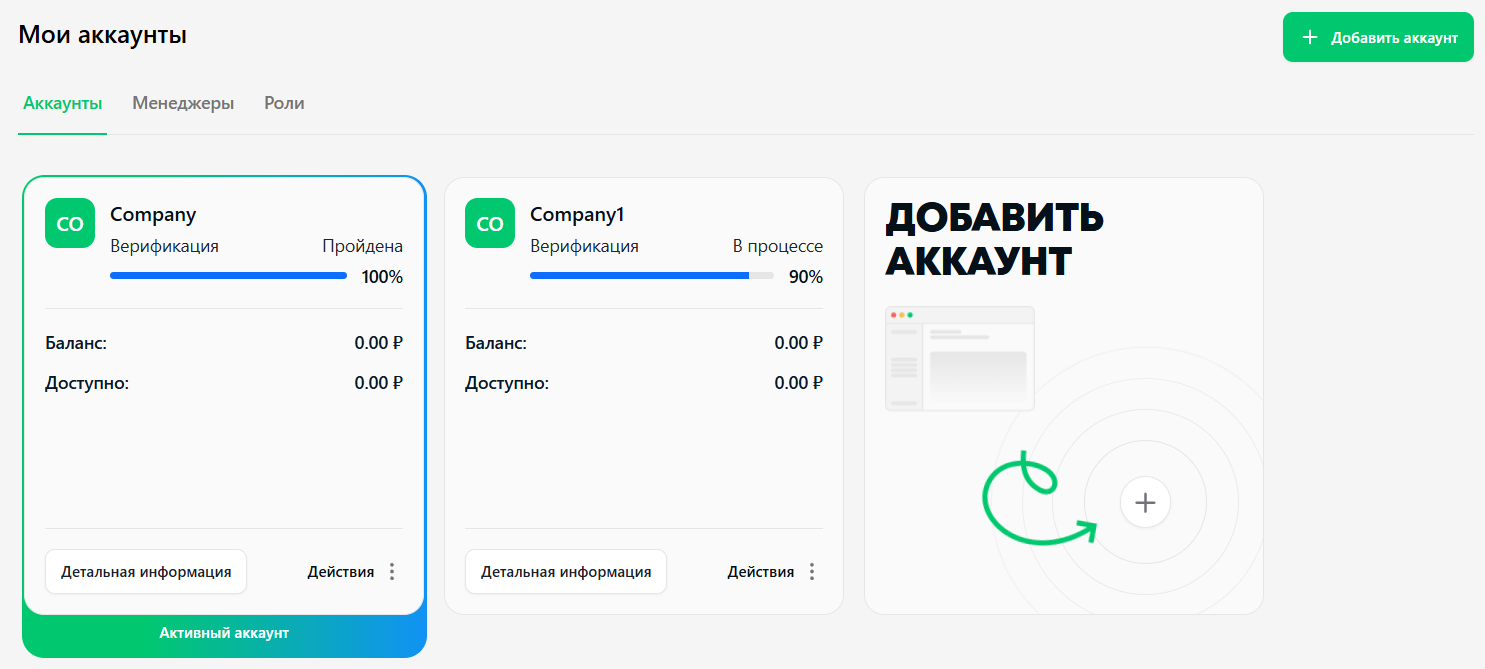
В разделе Аккаунты через кнопку Добавить аккаунт.
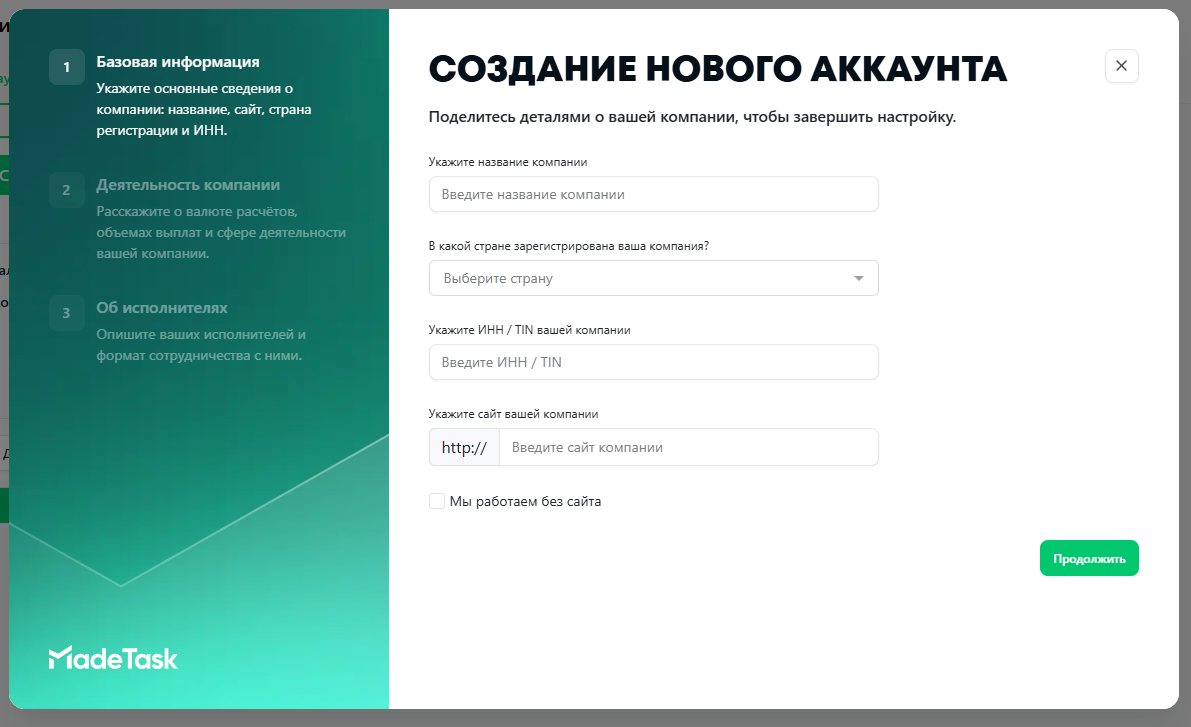
Создание нового аккаунта выполняется по тем же шагам, что и при первичной регистрации компании.
3. Добавление аккаунта на основе существующего
При создании нового аккаунта доступен выбор типа создания:
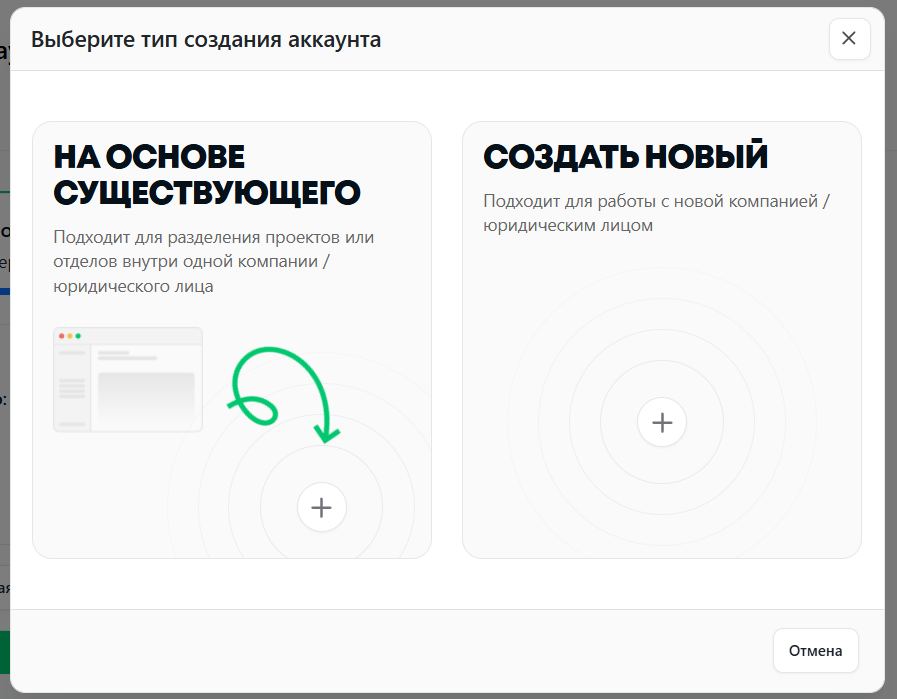
- С нуля — требуется указать все данные и пройти верификацию KYB.
- На основе существующего — позволяет использовать уже верифицированный аккаунт компании. В этом случае повторное прохождение KYB не требуется.
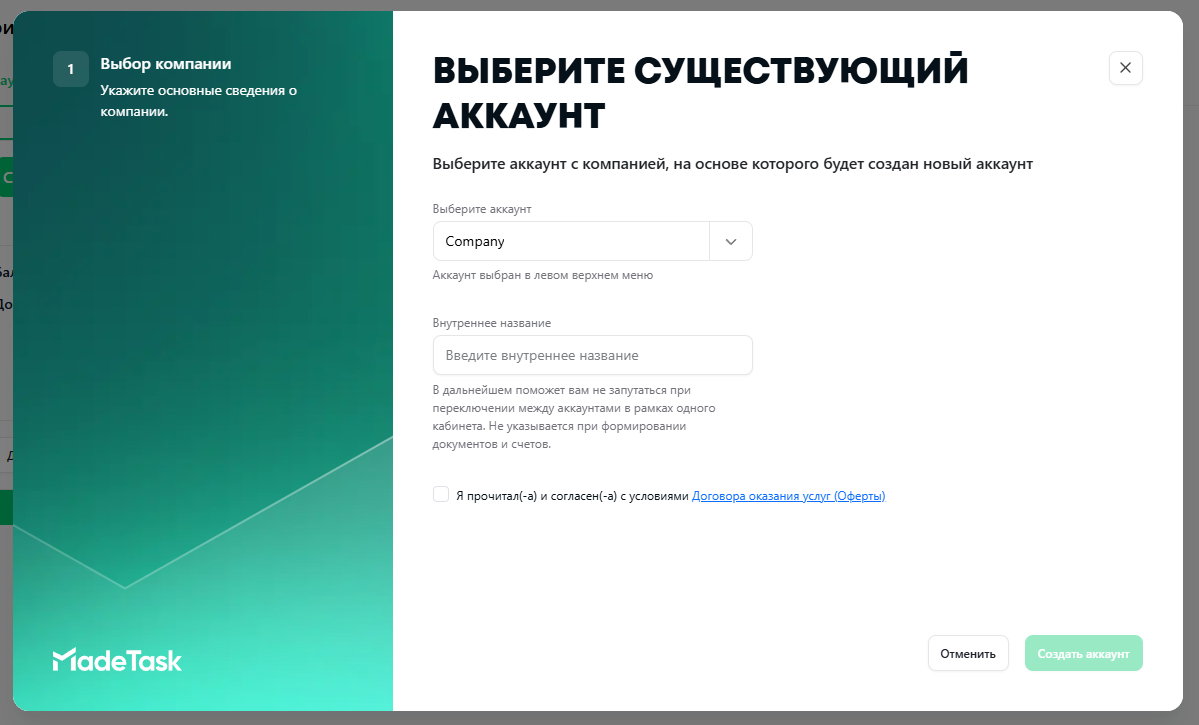
Опция используется, если нужно разделить проекты внутри одной компании (например, отдельные аккаунты для работы с самозанятыми и физическими лицами).
4. Приглашение исполнителей
Исполнителя можно пригласить только в текущий выбранный аккаунт.
Одновременное приглашение в несколько аккаунтов не поддерживается.
Если исполнитель работает в нескольких аккаунтах, его необходимо пригласить в каждый аккаунт последовательно.
После первичной регистрации повторное подтверждение приглашения не требуется — система присоединяет исполнителя автоматически.
5. Приглашение менеджера
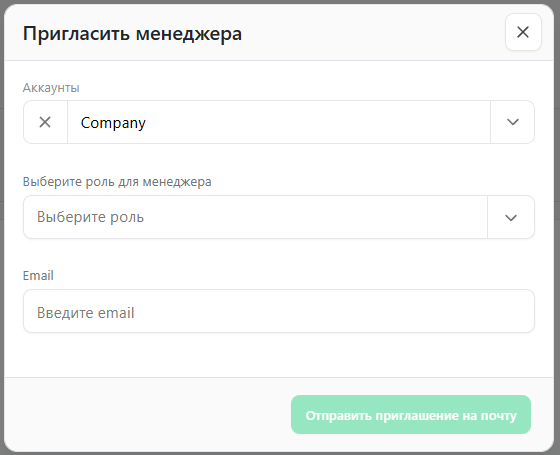
Менеджера можно пригласить одновременно в несколько аккаунтов.
Менеджер получает одно письмо с приглашением и, после принятия, получает доступ ко всем указанным аккаунтам.
6. Редактирование доступа менеджера
Для изменения доступа нужно:
- Открыть раздел Менеджеры.
- Выбрать нужного менеджера.
-
Нажать Редактировать и добавить или убрать доступ к аккаунтам.
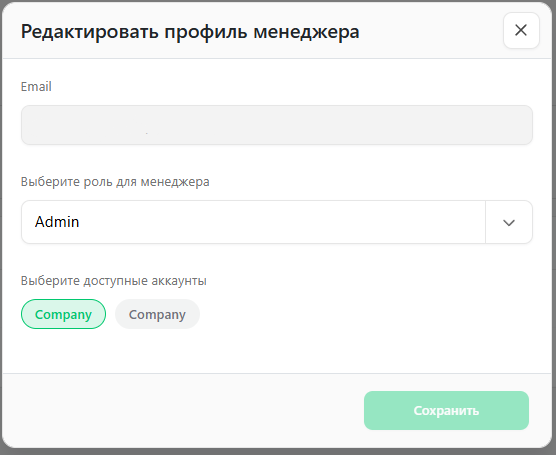
Роль менеджера изменяется в этом же окне и применяется ко всем доступным аккаунтам одновременно.
Ограничения:
- Менеджер не может иметь разные роли в разных аккаунтах одного личного кабинета.
- Один профиль менеджера не может быть одновременно привязан к разным личным кабинетам заказчиков.
Если требуется назначить разные роли или подключить менеджера к другому личному кабинету, необходимо создать новый профиль (дополнительный адрес электронной почты).
7. Создание задачи
Задачи создаются в разделе Задачи выбранного аккаунта.
8. Уровни
В системе существуют два уровня:
- Уровень личного кабинета заказчика.
- Уровень аккаунта.
Баланс, Исполнители, Документы, Задачи, Финансы в рамках ЛК Заказчика отображаются только в соответствии выбранному в левом верхнем углу аккаунту. Посмотреть одновременно эти разделы в разрезе всех аккаунтов невозможно.
Роли принадлежат всему ЛК Заказчика и не создаются отдельно для какого-либо аккаунта Менеджеры находятся на уровне ЛК Заказчика , но менеджера можно назначить на конкретный аккаунт/аккаунты по системе доступов
9. Объединение нескольких личных кабинетов
Если у заказчика несколько личных кабинетов (для разных компаний или проектов), их можно объединить в один.
Для объединения необходимо отправить персональному менеджеру запрос в формате:
Прошу объединить аккаунты:
Компания 2 (company2@gmail.com) и Компания 3 (company3@gmail.com) в профиль Компания 1 (company1@gmail.com)
После объединения доступ сохраняется только к основному профилю (например, company1@gmail.com).
Переключение между компаниями выполняется в левом боковом меню.
Баланс и данные в разделах обновляются в соответствии с выбранным аккаунтом.
10. Управление доступами после объединения
После объединения аккаунтов менеджеру можно выдать доступ к нескольким компаниям под одной учетной записью.
Для этого в разделе Менеджеры при редактировании профиля добавляются нужные аккаунты.
11. Работа с исполнителями после объединения
После объединения структура исполнителей сохраняется.
Исполнители по-прежнему привязаны к конкретным аккаунтам компаний.
Чтобы пригласить нового исполнителя:
- Выбрать нужный аккаунт в левом меню.
- Перейти в раздел Исполнители.
-
Нажать Пригласить исполнителя.
Если у исполнителя уже есть профиль, он будет присоединен автоматически.
При отсутствии профиля система отправит приглашение на регистрацию.