
Какие способы работы с задачами поддерживает платформа MadeTask?
1. Через личный кабинет заказчика
2. Через загрузку файла массового импорта заказчиком
3. Через Customer API
4. Через Private API
В статье представлена подробная инструкция по созданию задач через личный кабинет заказчика.
Постановка задач начинается с пополнения баланса и приглашения исполнителей в систему.
Пополнение баланса
Для пополнения баланса:
-
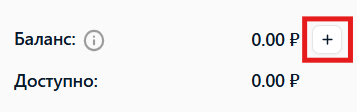
Нажмите кнопку «+» рядом с разделом «Баланс».
Откроется форма «Пополнение баланса».
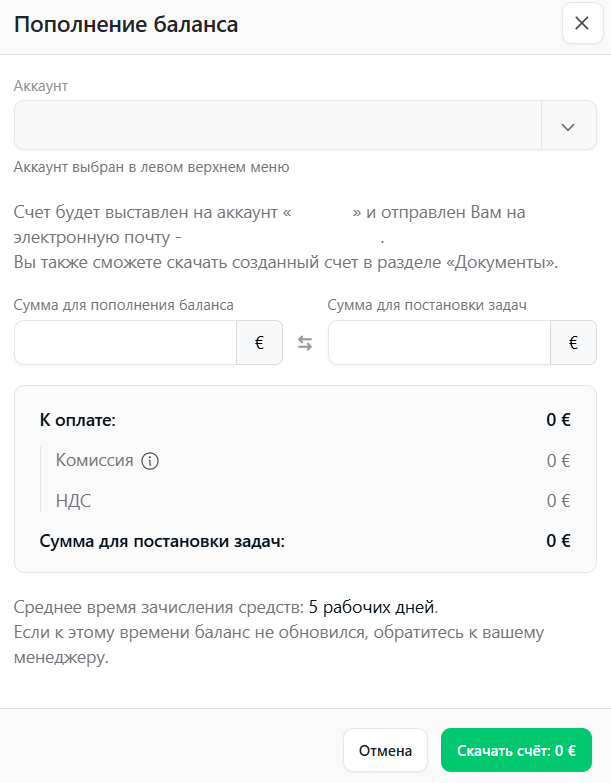
- Укажите сумму пополнения с учетом:
- стоимости задач;
- комиссии сервиса.
НДС будет автоматически рассчитан и отображен отдельной строкой.
- Нажмите кнопку «Скачать счет».
Система автоматически сформирует счет на оплату.
- Счет будет:
- отправлен на электронную почту вашей компании;
- сохранен в разделе «Документы» → «Счета».
Оплата счета возможна только с расчётного счёта вашей компании.
Обратите внимание: все платежные операции выполняются через банковские сервисы и платежных агентов и регулируются правилами и регламентами их работы.
Приглашение исполнителей
Исполнитель может:
- зарегистрироваться в сервисе самостоятельно;
- получить приглашение от заказчика.
Как пригласить исполнителя
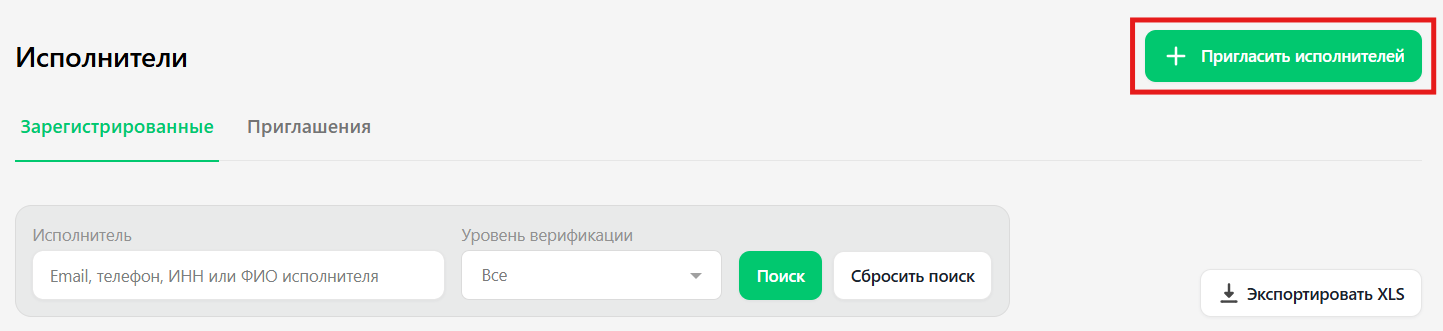
- Перейдите в раздел «Исполнители».
-
Нажмите кнопку «Пригласить исполнителей» в правом верхнем углу.
-
В открывшемся окне укажите от 1 до 50 адресов электронной почты исполнителей.
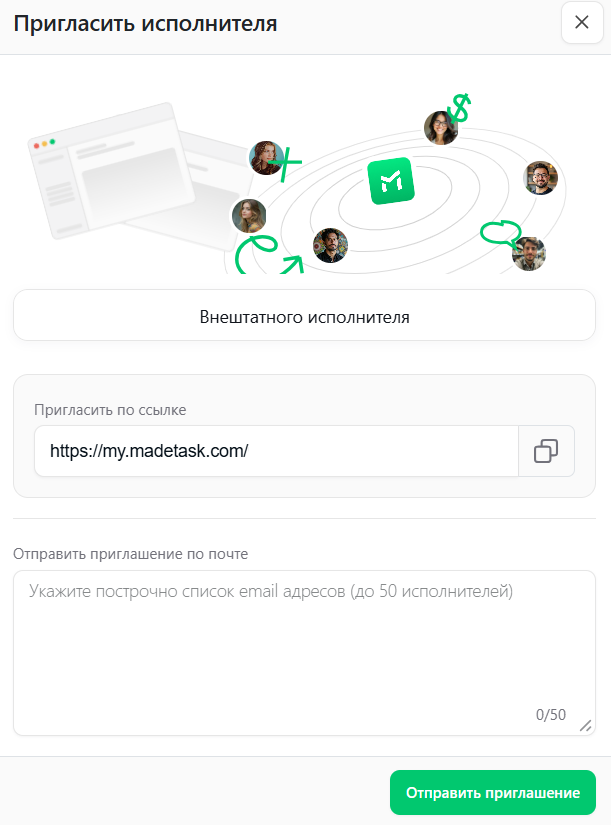
- Нажмите кнопку «Отправить сообщение».
После этого исполнители получат приглашение на электронную почту со ссылкой для регистрации в системе.
Также заказчик может отправить исполнителю универсальную пригласительную ссылку на e-mail или другим способом.
После регистрации исполнители смогут принимать и выполнять задачи.
Чтобы создать задачу:
- Перейдите в раздел «Задачи».
-
Нажмите кнопку «Создать задачу».

-
Заполните необходимые поля.
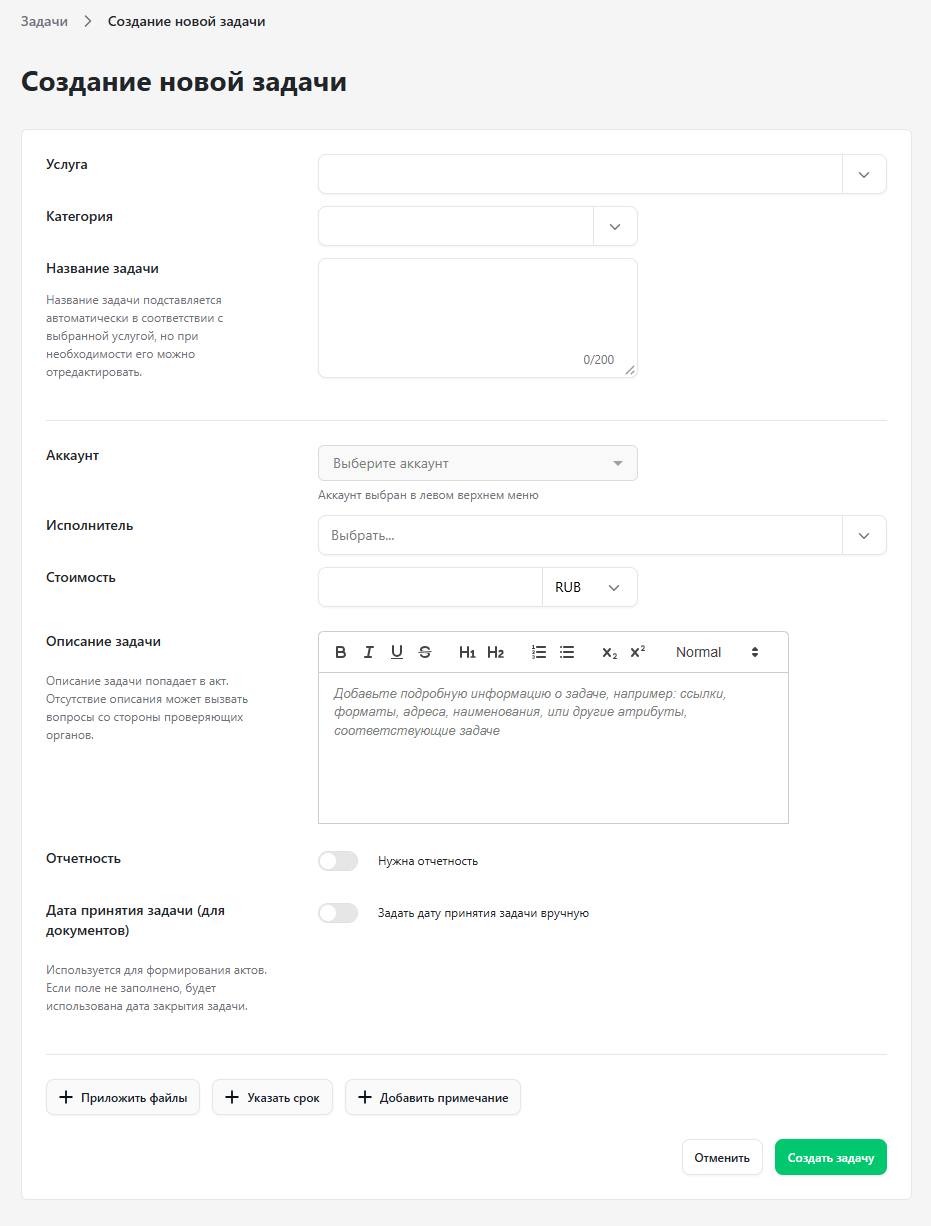
- Нажмите «Создать».
После создания задача будет отправлена исполнителю. В зависимости от настроек компании задача может требовать подтверждения или сразу перейти в работу.
Поля при создании задачи
|
Поле |
Описание |
| Услуга | Выберите услугу из доступного списка. |
| Категория | Выберите категорию задачи. |
| Название задачи | Необязательное поле. Если оставить пустым, система автоматически подставит название услуги. |
| Аккаунт | Выберите аккаунт, от имени которого создается задача. |
| Исполнитель | В списке отображаются исполнители выбранного заказчика. Скрытые исполнители недоступны для выбора. Заблокированных исполнителей можно увидеть в списке, но создать задачу на них нельзя. |
| Стоимость | Укажите сумму задачи и валюту выплаты. |
| Описание | Подробное описание задачи для исполнителя. |
| Отчетность | Определяет, требуется ли отчет по задаче. |
| Оплата | Укажите, является ли задача оплачиваемой. |
| Приложить файлы | При необходимости можно добавить файлы к задаче. |
| Срок | Укажите дедлайн выполнения задачи. |
| Примечание | Внутренний комментарий заказчика. Исполнителю это поле недоступно. Максимальная длина — 1000 символов. |
Статусы задачи
После создания задача может переходить между следующими статусами:
- Открыта — задача создана, но еще не принята исполнителем.
- В работе — задача принята исполнителем и выполняется.
- Ожидает приемки — исполнитель завершил работу и ожидает подтверждения от заказчика.
- Завершена — задача принята и закрыта.
- Отменена — задача была отменена заказчиком или исполнителем.
Приемка и оплата задачи
После выполнения задачи исполнитель переводит ее в статус «Ожидает приемки».
Заказчик может:
- принять задачу;
- отправить задачу на доработку;
- отменить задачу.
После приемки задача переходит в статус «Завершена», а оплата за нее уходит автоматически.
После закрытия задачи заказчик получает закрывающий документ — Сводный отчет. Заказчик может выбрать формирование закрывающих документов:
- В начале месяца за прошедший период
- По факту выполнения и оплаты каждой задачи
- Оба варианта формирования документов
Вы можете получить закрывающие документы от MadeTask в вашем личном кабинете, в разделе “Документы” на вкладке “Закрывающие документы”. Также можно запросить документы через ЭДО или получить их в оригинале.
После закрытия задачи исполнитель получает два типа закрывающих документов:
- Self-billing invoice
После закрытия задачи автоматически формируется Self-billing invoice на сумму задачи.
- Акт за месяц
Раз в месяц система формирует акт с перечнем закрытых задач за отчетный период.
Документы для ИП РФ
Для исполнителей со статусом ИП набор документов отличается.
- Self-billing invoice
Формируется после закрытия задачи.
- Счет
Формируется после каждой выплаты. В основании счета указывается оферта. Номер задачи в счет не подставляется.
- Акт по задаче
Формируется отдельно по каждой закрытой задаче.
- Акт по выплате
Формируется отдельно по каждой совершенной выплате.
Соответствие документов способу выплаты
Выбор закрывающих документов зависит от того, через какое юридическое лицо была выполнена выплата.
Например:
- выплаты через российскую инфраструктуру могут сопровождаться документами российского формата;
- международные выплаты — документами формата Self-billing invoice.
Подписание оферт
При добавлении нового способа выплаты исполнитель может подписывать дополнительную оферту, соответствующую выбранному способу получения средств.
Одновременно у исполнителя может действовать несколько оферт для разных сценариев выплат.
Подтверждение происхождения средств
Исполнители могут использовать сформированные документы для подтверждения источника поступления средств перед банками или платежными системами.
В зависимости от типа выплаты подтверждающими документами могут быть:
- Self-billing invoice;
- акты;
- счета;
- оферта;
- чеки самозанятого.